
Hetman Photo Recovery предназначена для восстановления фотографий и графических файлов, удалённых с карт памяти, USB-флешек, внутренних и внешних дисков, цифровых камер, смартфонов и планшетов. Программа ориентирована именно на изображения: она помогает вернуть случайно стёртые кадры, восстановить фотоархив после форматирования накопителя, найти снимки на недоступном разделе и отобрать нужные файлы по эскизам до сохранения.
Работа построена как последовательность понятных шагов. Пользователь выбирает носитель, указывает режим анализа, при необходимости ограничивает поиск по типу, размеру и дате, просматривает найденные изображения и задаёт место сохранения. Такой подход отличает Hetman Photo Recovery от инструментов, рассчитанных на ручную настройку множества параметров до начала сканирования.
Программа подходит для домашних фотоархивов, рабочих съёмок, кадров с цифровой камеры и подборок изображений, которые хранились на съёмном носителе. Она работает с распространёнными растровыми форматами и RAW-файлами фотокамер. Найденные снимки выводятся в виде эскизов, поэтому пользователь может восстановить только нужные фотографии, а не сохранять весь результат анализа без отбора.
Hetman Photo Recovery не является редактором изображений и не исправляет физические неисправности накопителя. Её задача — считать доступные данные с диска, карты памяти или виртуального образа, найти фотографии и сохранить выбранные файлы на другой носитель. Если требуется вернуть не только изображения, но и документы, архивы, видео, базы данных и другие типы файлов, лучше рассмотреть универсальные программы из раздела восстановления данных.
Основные возможности Hetman Photo Recovery
Программа объединяет несколько сценариев восстановления фотографий в одном пошаговом интерфейсе. Для обычного случайного удаления достаточно выбрать диск и запустить быстрое сканирование. После форматирования карты памяти или удаления раздела используется полный анализ. Для нестабильно читающегося накопителя создаётся виртуальный образ, после чего сканируется копия, а не исходное устройство.
| Возможность | Для чего используется |
|---|---|
| Быстрое сканирование | Поиск недавно удалённых фотографий с сохранением имени, даты и расположения файла |
| Полный анализ | Глубокий поиск изображений после форматирования, удаления раздела и повреждения файловой системы |
| Поиск удалённых разделов | Добавление потерянного раздела в список доступных дисков |
| Создание образа диска | Работа с копией накопителя вместо повторного чтения исходного устройства |
| Монтирование образа | Подключение ранее сохранённого образа для анализа |
| Предварительный просмотр | Отбор восстанавливаемых фотографий по эскизам и полноразмерному изображению |
| Фильтрация | Сокращение списка результатов по типу, размеру, дате, имени и разрешению |
| Сортировка | Упорядочивание найденных изображений по имени, типу, статусу, размеру и разрешению |
| Сохранение на диск | Запись выбранных файлов в папку на другом накопителе |
| Создание ZIP-архива | Сохранение восстановленных фотографий в архив с настройкой сжатия и пароля |
| Выгрузка по FTP | Передача результатов на удалённый сервер |
| Работа в режиме чтения | Анализ исходного носителя без записи новых данных на него |
Во время анализа Hetman Photo Recovery работает с исходным разделом в режиме чтения. Это принципиально важно для восстановления удалённых фотографий: любая новая запись на исходную карту памяти или диск способна занять области, где ещё сохраняются данные стёртых файлов.
Программа позволяет оценить результат до сохранения. После сканирования фотографии отображаются в виде миниатюр. Выбранный снимок открывается в отдельном окне, где доступны полноразмерный просмотр, увеличение и поворот изображения. Такой предварительный просмотр помогает отделить целые файлы от повреждённых и не сохранять сотни ненужных кадров.
Для каких задач подходит программа
Восстановление случайно удалённых фотографий
Самый простой сценарий — удаление снимков с компьютера, ноутбука, флешки или карты памяти. Hetman Photo Recovery находит файлы, которые были удалены обычным способом, перемещены в Корзину, стёрты после её очистки или удалены сочетанием Shift + Delete.
После удаления операционная система освобождает место, занятое файлом, но сами данные не исчезают мгновенно. До перезаписи этой области новый снимок, документ или системный файл ещё не занял её содержимое. Поэтому восстановление удалённых фотографий нужно начинать сразу после обнаружения потери.
Для недавно удалённых кадров в первую очередь используется режим Быстрое сканирование. Он ищет записи файловой системы и восстанавливает не только содержимое изображения, но и доступные атрибуты: имя, дату создания, дату изменения и исходное расположение.
Восстановление фотографий после форматирования
Форматирование карты памяти — распространённая причина потери съёмки. Ошибка возникает при подготовке SD-карты в камере, очистке накопителя перед копированием архива, выборе неверного раздела в компьютере или сбое файловой системы.
Hetman Photo Recovery анализирует очищенные и отформатированные носители. Для такого случая используется Полный анализ (поиск всей возможной информации). Программа последовательно просматривает содержимое накопителя, распознаёт изображения и формирует список найденных файлов.
При глубоком поиске часть фотографий восстанавливается без исходного имени, даты и расположения. Это нормальное следствие сигнатурного анализа: содержимое снимка найдено, но запись файловой системы уже отсутствует или повреждена. Оценивать результат нужно по эскизам и полноразмерному просмотру.
Восстановление фото с SD-карты и MicroSD
Hetman Photo Recovery работает с картами памяти SD, MicroSD, SDHC, SDXC, Compact Flash и Memory Stick. Для подключения съёмного носителя используется встроенный слот компьютера или картридер. После соединения карта отображается в списке устройств и анализируется как обычный накопитель.
Программа подходит для восстановления фотографий после удаления кадров в фотокамере, форматирования карты, сбоя при копировании, внезапного отключения питания и повреждения файловой системы. Если карта памяти определяется, но не открывается в Проводнике, её всё равно нужно проверить в списке доступных устройств Hetman Photo Recovery.
Восстановление удалённых фото с флешки
USB-флешка анализируется тем же способом, что и карта памяти. Пользователь выбирает устройство в окне Выбор диска, запускает сканирование и просматривает найденные изображения.
Флешки часто используются как промежуточное хранилище: на них копируют фотографии для печати, переносят рабочие съёмки между компьютерами и собирают архивы из разных папок. При случайной очистке носителя нельзя записывать на него новые данные, запускать форматирование или сохранять восстановленные файлы обратно на эту же флешку.
Восстановление фотографий с жёсткого диска и SSD
Hetman Photo Recovery работает с внутренними и внешними дисками компьютера. В окне выбора отображаются логические разделы и физические устройства. Это позволяет искать удалённые фотографии на системном разделе, отдельном диске с фотоархивом, внешнем USB-накопителе и переносном SSD.
При работе с системным диском особенно важно не устанавливать программу и не сохранять восстановленные изображения на тот же раздел, где находились удалённые файлы. Установка приложений, обновление системы, загрузка файлов из браузера и обычная работа программ создают новые записи на диске.
Для восстановления смешанного набора данных, где вместе с фотографиями утрачены документы, таблицы, архивы и видео, рациональнее использовать универсальный Hetman Partition Recovery. Hetman Photo Recovery удобнее в узком сценарии, когда основной результат — изображения и RAW-файлы.
Восстановление фотографий с цифровой камеры
Некоторые фотокамеры сохраняют изображения не только на карте памяти, но и во встроенной памяти. Для анализа камеру подключают к компьютеру через USB. Когда устройство появляется в списке доступных накопителей, оно проверяется как обычный диск.
Если камера не передаёт встроенную память как доступный носитель, карту памяти извлекают и подключают через картридер. Этот способ удобен и для длительного анализа: карта остаётся доступной независимо от заряда аккумулятора камеры.
Восстановление после повреждения файловой системы
Накопитель способен отображаться в системе, но не открываться в Проводнике. Карта памяти или флешка может запрашивать форматирование, показывать пустую папку, терять структуру каталогов или определяться без привычного раздела.
Hetman Photo Recovery сканирует физический носитель и ищет изображения независимо от того, открывается ли прежняя папка с фотографиями. При удалении раздела используется функция Найти диски, а при нестабильном чтении создаётся виртуальный образ.
Программа не ремонтирует разъёмы, контроллеры, чипы памяти и механические элементы диска. Если накопитель не определяется компьютером, отключается во время чтения, издаёт посторонние звуки или имеет физические повреждения, повторные самостоятельные попытки нужно прекратить.
Поддерживаемые носители
Hetman Photo Recovery работает с устройствами, которые компьютер распознаёт как доступный накопитель. Для разных сценариев подходят разные способы подключения.
| Носитель | Типичная задача |
| SD, SDHC, SDXC | Восстановление снимков после удаления и форматирования карты фотокамеры |
| MicroSD | Поиск фотографий со смартфона, планшета, экшен-камеры или регистратора |
| Compact Flash | Возврат кадров с профессиональных и старых цифровых камер |
| Memory Stick | Восстановление изображений с совместимых устройств Sony |
| USB-флешка | Возврат фотоархива после очистки или сбоя |
| Внешний HDD | Поиск удалённых папок с семейными и рабочими фотографиями |
| Внешний SSD | Восстановление изображений после удаления или форматирования |
| Внутренний диск компьютера | Возврат фотографий после очистки Корзины и удаления папок |
| Встроенная память камеры | Анализ устройства после подключения через USB |
| Виртуальный образ диска | Безопасная работа с копией исходного накопителя |
При выборе носителя нужно различать логический раздел и физическое устройство. Логический раздел подходит для обычного удаления файлов на исправном диске. Физическое устройство выбирают при удалении раздела, форматировании накопителя и повреждении структуры файловой системы.
Поддерживаемые форматы изображений
Hetman Photo Recovery восстанавливает распространённые графические форматы и RAW-файлы цифровых камер. Это важное отличие от простых утилит, рассчитанных только на JPEG.
| Группа | Форматы |
| Распространённые изображения | JPEG, JPG, PNG, TIFF, TIF |
| Файлы графических редакторов | PSD |
| RAW-файлы Canon | CR2, CRW |
| RAW-файлы Nikon | NEF |
| RAW-файлы Pentax | PEF |
| RAW-файлы Sigma | X3F |
| Универсальные и другие RAW-файлы | RAW и другие поддерживаемые форматы камер |
Поддержка RAW особенно важна при восстановлении фотографий с камеры. JPEG содержит готовое изображение, обработанное устройством. RAW сохраняет исходные данные матрицы и используется для дальнейшей обработки снимка. Потеря RAW-файлов после съёмки способна оказаться критичнее удаления копий JPEG.
На этапе настройки полного анализа можно выбрать только нужные типы файлов. Такой фильтр уменьшает количество лишних результатов, когда на диске хранятся тысячи изображений разных форматов.
Интерфейс программы
Hetman Photo Recovery использует пошаговый мастер. Вместо единого перегруженного окна программа последовательно показывает только те параметры, которые нужны на текущем этапе.
Основная логика работы выглядит так:
выбрать логический раздел или физический диск;
при необходимости найти удалённый раздел или создать образ носителя;
выбрать тип анализа;
настроить фильтры;
дождаться завершения сканирования;
просмотреть найденные изображения;
отметить нужные файлы;
выбрать способ сохранения;
указать папку, архив или FTP-сервер;
запустить восстановление.
В нижней части окон расположены кнопки Помощь, Опции, Назад, Далее и Закрыть. Набор активных элементов меняется в зависимости от шага. Например, в окне выбора носителя основное действие выполняется кнопкой Далее, а в настройках сохранения на диск появляется кнопка Восстановить.
Окно выбора диска
На первом шаге Hetman Photo Recovery показывает накопители по группам: папки, жёсткие диски, устройства со съёмными носителями и физические диски. Для каждого доступного раздела отображается объём свободного и общего пространства.
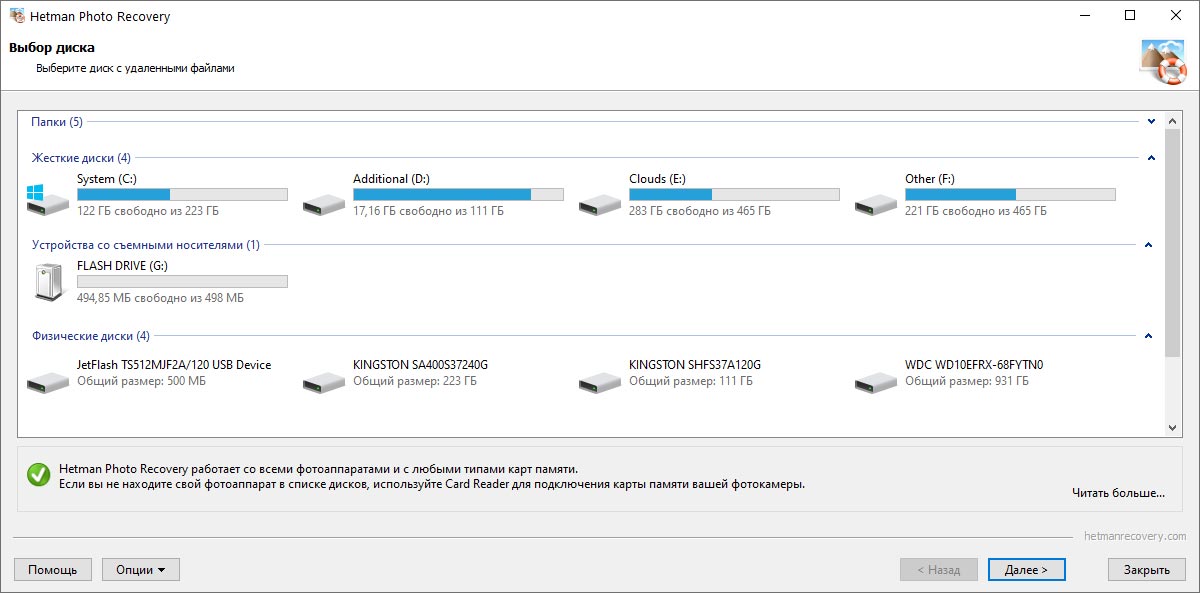
В этом окне выбирают источник удалённых фотографий. Для получения сведений о накопителе используется команда Свойства в контекстном меню. Если раздел исчез после форматирования или переразметки, используется команда Найти диски. Для создания копии носителя предназначена команда Сохранить диск, а для подключения ранее созданного файла — Монтировать диск.
Тип анализа
После выбора источника программа предлагает два режима:
Быстрое сканирование;
Полный анализ (поиск всей возможной информации).
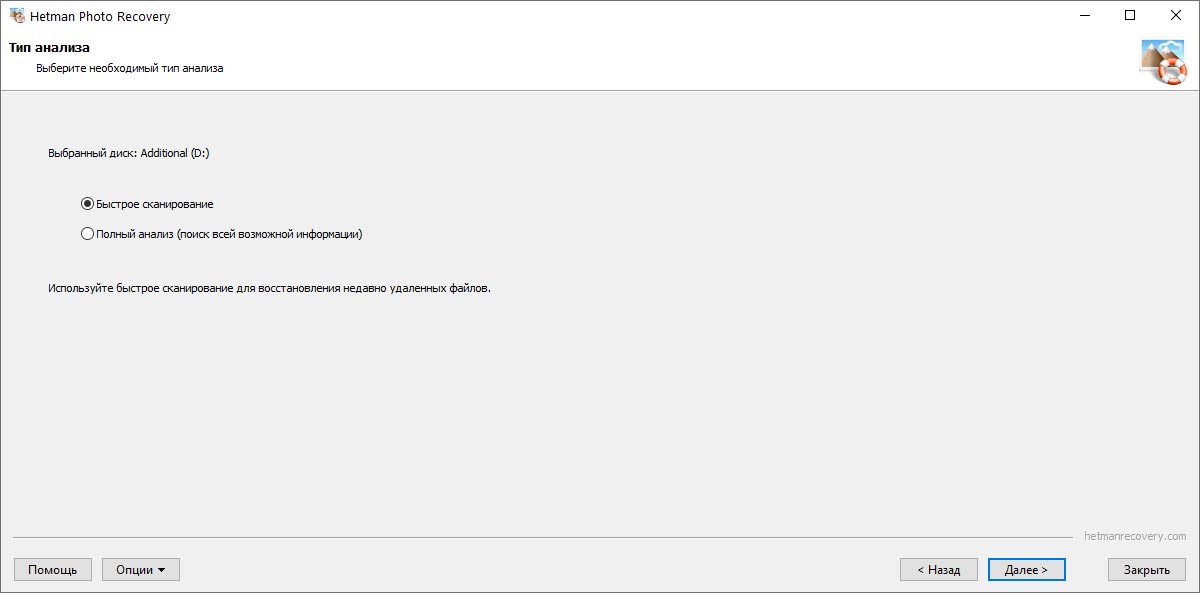
Быстрое сканирование используется для недавно удалённых файлов. Полный анализ нужен при форматировании, удалении раздела, повреждении файловой системы и отсутствии нужных кадров после первого прохода.
Дополнительные опции поиска
При полном анализе открывается окно Дополнительные опции. В нём задаются критерии отбора изображений.
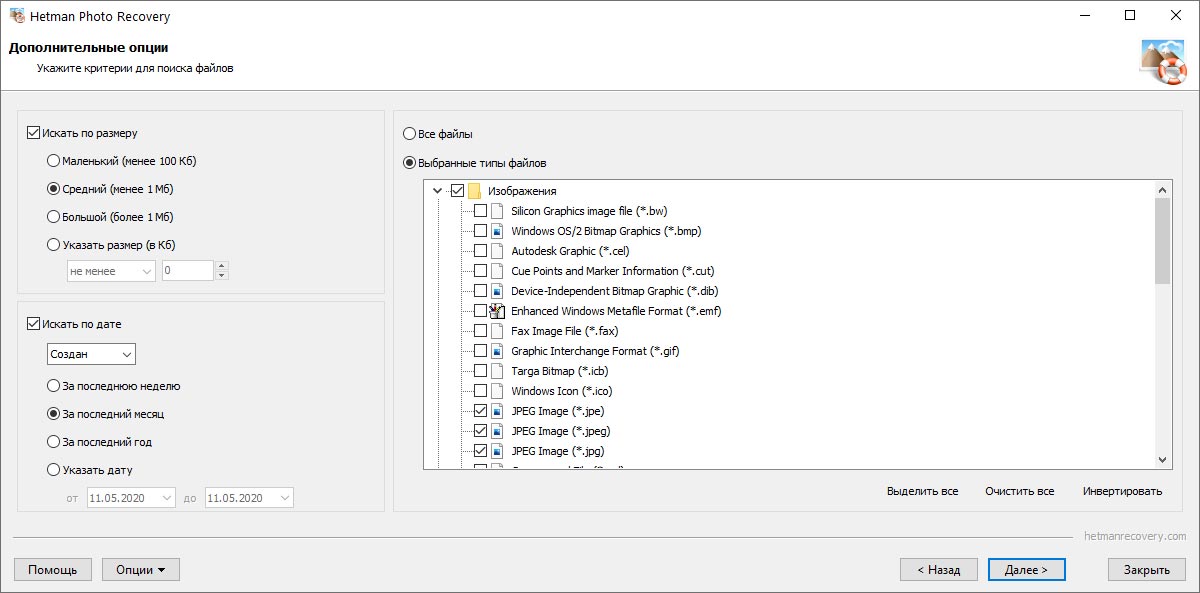
Слева находятся фильтры по размеру и дате. Справа выбираются типы файлов. Можно сканировать все доступные форматы или оставить только нужные расширения. Для фотоархива с камеры достаточно отметить JPEG и RAW-форматы конкретного производителя.
Результаты анализа
После завершения сканирования найденные изображения отображаются в виде миниатюр. Слева показывается дерево накопителя, в центральной части — эскизы, справа — информация о выбранном файле.
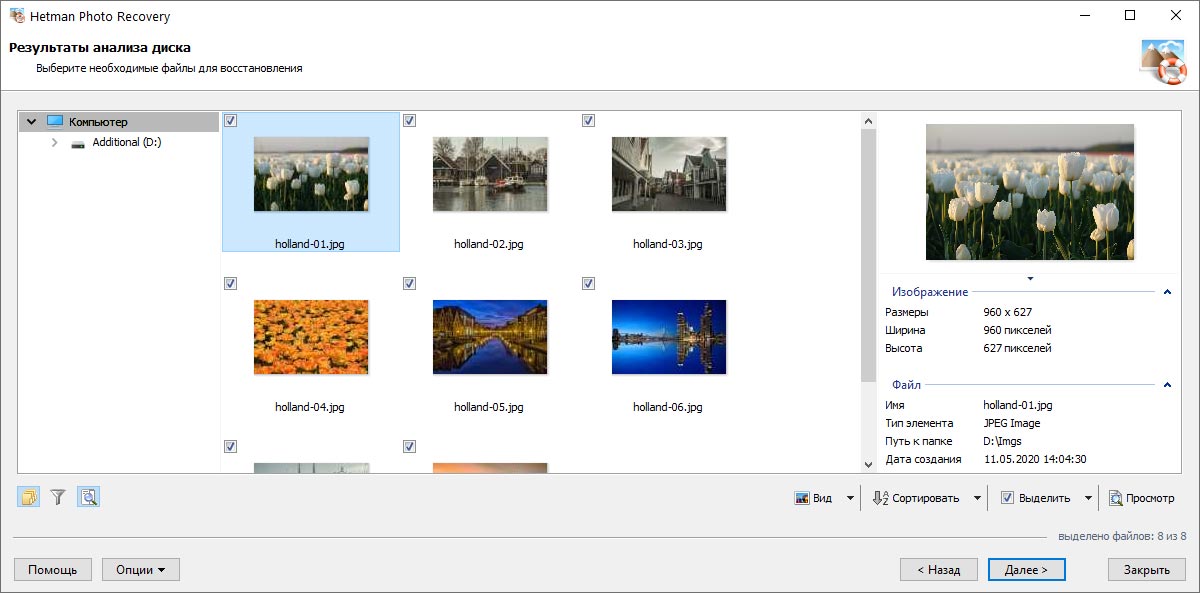
В нижней панели расположены инструменты отображения, сортировки, выделения и просмотра. Пользователь может убрать ненужные снимки из списка восстановления, изменить способ представления файлов и открыть выбранное изображение в полном размере.
Как восстановить удалённые фотографии
Что сделать до запуска программы
Результат восстановления зависит не только от алгоритмов сканирования, но и от действий сразу после удаления файлов. Главная задача — не допустить перезаписи данных.
До начала анализа нужно выполнить несколько правил:
прекратить съёмку на карту памяти;
не копировать на исходную флешку новые файлы;
не форматировать накопитель повторно;
не запускать дефрагментацию;
не создавать на исходном разделе новые папки;
не устанавливать программу на диск с удалёнными фотографиями;
не сохранять найденные изображения обратно на тот же носитель;
подготовить другой диск с достаточным свободным местом.
Если фотографии удалены с системного раздела, количество новых операций нужно сократить. Браузер, почтовая программа, обновления операционной системы и фоновые службы продолжают записывать данные. Для сохранения результатов подойдёт другой внутренний диск, внешний HDD, SSD или USB-накопитель.
Шаг 1. Подключите носитель
Карту памяти подключают через картридер или встроенный слот. Флешку вставляют в USB-порт. Внешний диск соединяют с компьютером штатным кабелем. Камеру подключают через USB, когда требуется проверить встроенную память.
После подключения нужно убедиться, что устройство появилось в списке накопителей Hetman Photo Recovery. Если карта памяти отображается одновременно как логический раздел и физический диск, выбор зависит от причины потери данных:
| Ситуация | Что выбрать |
| Недавно удалены отдельные фотографии | Логический раздел |
| Очищена Корзина | Логический раздел |
| Карта памяти отформатирована | Физический носитель |
| Раздел удалён | Физический носитель |
| Диск отображается без прежней структуры папок | Физический носитель |
| Носитель нестабильно читается | Сначала создать образ |
Шаг 2. Выберите диск
В окне Выбор диска отметьте раздел или физическое устройство, где находились фотографии. Для перехода нажмите Далее.
Устройство нужно выбирать внимательно. Одинаковые флешки и карты памяти могут отображаться похожим образом. Ориентируйтесь на размер накопителя, название устройства и структуру списка. Перед началом анализа можно вызвать контекстное меню и открыть Свойства.
Шаг 3. При нестабильном чтении создайте образ
Если карта памяти или диск читается с задержками, периодически исчезает из списка или содержит повреждённые области, целесообразно сначала создать виртуальный образ. Hetman Photo Recovery сохранит содержимое накопителя в файл, после чего анализ будет выполняться по копии.
Для создания образа:
откройте контекстное меню нужного носителя;
выберите Сохранить диск;
укажите путь к файлу образа;
при необходимости включите Сжимать содержимое;
выберите полный или частичный диапазон;
нажмите Сохранить.
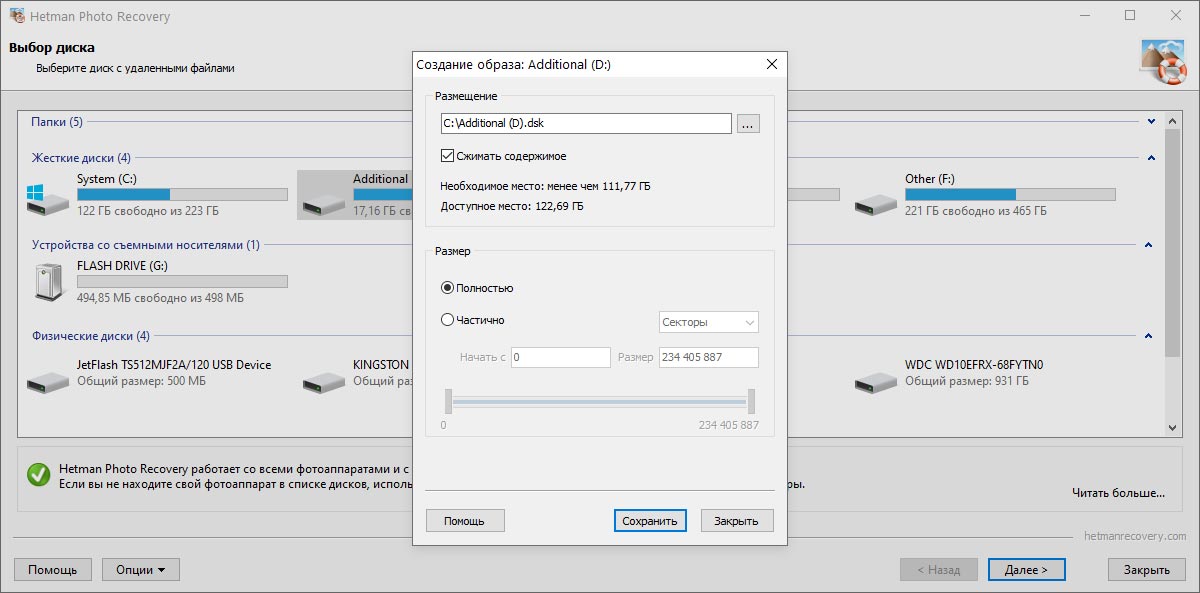
В окне Создание образа доступны режимы Полностью и Частично. Частичный образ используется для чтения заданного диапазона секторов. Для обычного восстановления фотоархива выбирают полную копию накопителя.
После сохранения файл образа подключается через Монтировать диск. Он появляется в списке доступных устройств и анализируется так же, как физический носитель.
Шаг 4. Выберите режим сканирования
Для недавно удалённых фотографий начните с Быстрое сканирование. Этот режим ищет записи файловой системы и сохраняет доступные сведения о найденных файлах.
Полный анализ запускают в следующих случаях:
быстрое сканирование не нашло нужные изображения;
карта памяти форматировалась;
раздел удалён;
файловая система повреждена;
накопитель отображается без прежних папок;
требуется найти старые фотографии;
часть кадров отсутствует в результатах первого прохода.
Полный анализ (поиск всей возможной информации) читает содержимое накопителя и ищет изображения по структуре данных. Такой поиск занимает больше времени и выдаёт больше результатов. Файлы, найденные без сохранившихся записей файловой системы, получают новые имена и не возвращаются в исходные папки автоматически.
Шаг 5. Настройте фильтры
Окно Дополнительные опции помогает уменьшить список найденных файлов. Фильтры особенно полезны при анализе большого жёсткого диска, где ранее хранились десятки тысяч изображений.
По размеру доступны варианты:
маленький файл;
средний файл;
большой файл;
собственное ограничение размера.
По дате можно выбрать период создания или изменения файла. Это удобно при восстановлении конкретной фотосессии: вместо всего содержимого карты программа ищет изображения, относящиеся к нужному периоду.
В дереве типов файлов отметьте только необходимые расширения. Для стандартной съёмки достаточно JPEG. Для профессионального фотоархива добавьте RAW-форматы камеры. Если на диске находились графические проекты, оставьте PSD, TIFF и PNG.
Шаг 6. Дождитесь завершения анализа
Во время сканирования программа читает накопитель и формирует список доступных изображений. Продолжительность зависит от размера носителя, выбранного режима, состояния диска и скорости подключения.
Быстрое сканирование выполняется раньше полного анализа, поскольку работает с файловой системой. Полный анализ просматривает содержимое носителя глубже. На больших дисках и медленных картах памяти этот этап занимает больше времени.
Не отключайте накопитель во время чтения. Для ноутбука подключите питание, если анализ занимает продолжительное время. При работе с внешним диском используйте стабильное соединение без переходников, которые периодически теряют контакт.
Шаг 7. Просмотрите найденные изображения
После завершения анализа программа открывает список результатов. Фотографии выводятся в виде эскизов. Напротив каждого файла расположен флажок выбора.
Двойной щелчок по миниатюре открывает полноразмерный просмотр.
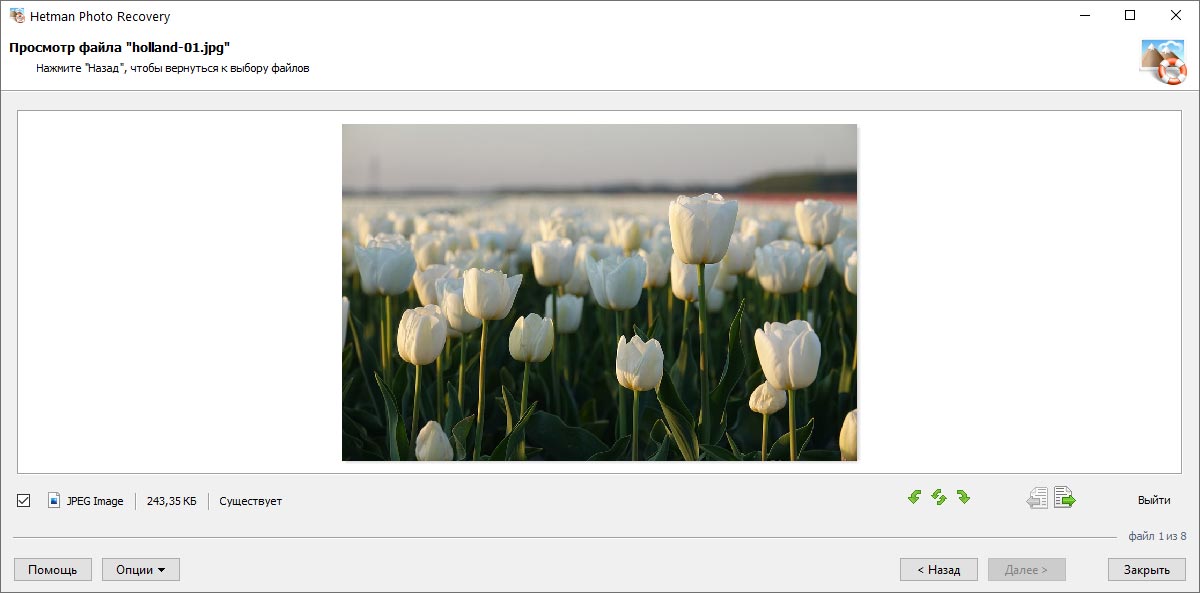
В окне просмотра доступны поворот и увеличение изображения. В нижней части отображаются формат, размер и статус файла. На этом этапе нужно оценить целостность снимка.
Признаки повреждения фотографии:
изображение не открывается;
часть кадра отсутствует;
видны крупные цветные полосы;
нижняя или верхняя часть заменена серым полем;
присутствуют выраженные артефакты;
размер файла равен нулю;
миниатюра отображается, но полноразмерная версия повреждена.
Предварительный просмотр особенно важен после полного анализа. Программа находит содержимое большого количества файлов, включая старые изображения и дубликаты. Сохранять весь список без проверки не требуется.
Шаг 8. Используйте сортировку и фильтрацию результатов
В окне результатов доступны кнопки Вид, Сортировать, Выделить и Просмотр.
Меню Вид меняет способ отображения файлов:
Эскизы страницы;
Значки;
Список;
Таблица.
Для фотографий удобнее эскизы. Табличное представление полезно, когда нужно сопоставить размер, разрешение и статус нескольких файлов.
Меню Сортировать упорядочивает список по параметрам:
имя;
тип;
статус;
размер;
разрешение;
отсутствие сортировки.
При выборе Нет сортировки изображения выводятся в порядке обнаружения.
Меню Выделить содержит команды:
Выделить все;
Снять выделение;
Инвертировать выделение.
Дополнительный фильтр сокращает список по маске имени, размеру и разрешению. Для возврата к полному перечню используется кнопка Отключить.
Шаг 9. Выберите фотографии для сохранения
Отметьте только те снимки, которые нужно восстановить. Для небольшого количества кадров достаточно снять флажки с ненужных файлов. Для большого фотоархива удобнее сначала выполнить Снять выделение, а затем отметить только нужные папки или изображения.
Перед сохранением проверьте:
открываются ли выбранные фотографии в полном размере;
не содержат ли они заметных повреждений;
соответствует ли разрешение ожидаемому;
выбран ли другой накопитель для записи результата;
хватает ли свободного места;
не включены ли ненужные дубликаты.
Шаг 10. Выберите способ сохранения
После отбора снимков нажмите Далее. Hetman Photo Recovery откроет окно Сохранение файлов.
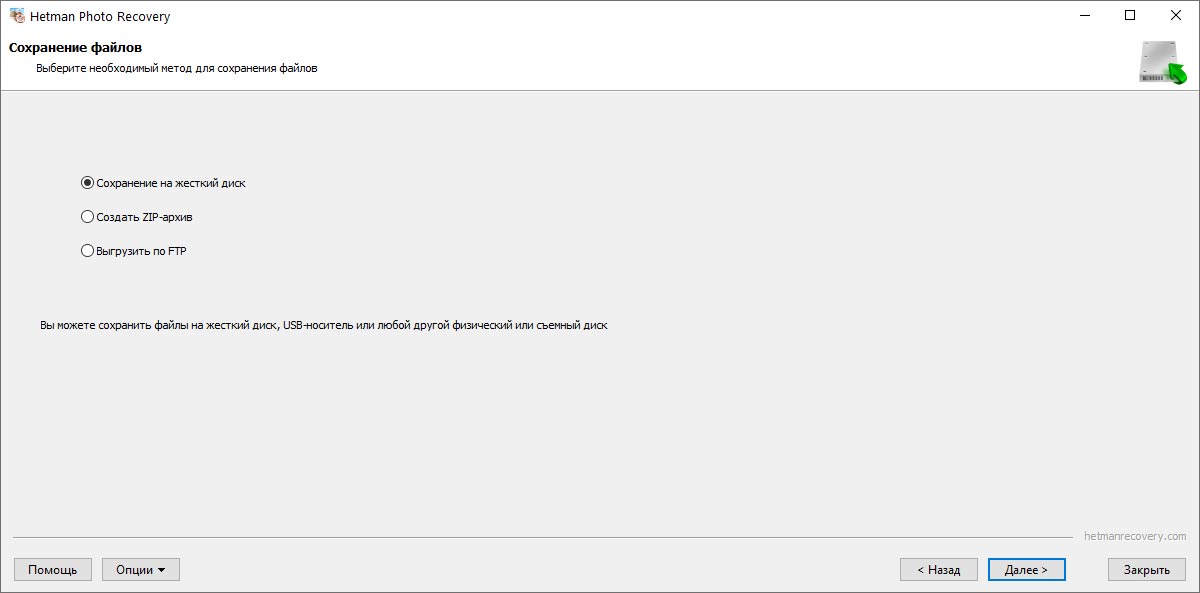
В мастере доступны три варианта:
Сохранение на жесткий диск;
Создать ZIP-архив;
Выгрузить по FTP.
Для домашнего восстановления фотографий чаще всего используется сохранение на другой диск. ZIP-архив удобен для передачи готовой подборки. FTP подходит для загрузки файлов на удалённый сервер.
Сохранение восстановленных фотографий
Сохранение на другой диск
Выберите Сохранение на жесткий диск и нажмите Далее. В поле Путь укажите папку на другом накопителе.
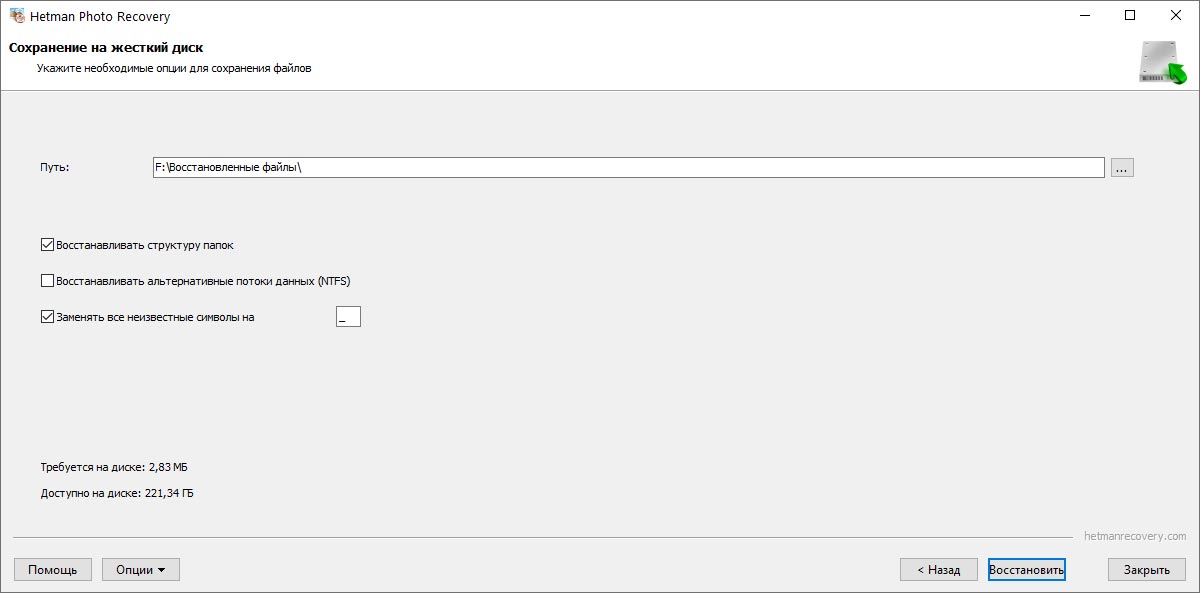
В этом окне доступны параметры:
Восстанавливать структуру папок;
Восстанавливать альтернативные потоки данных (NTFS);
Заменять все неизвестные символы на.
Опция восстановления структуры папок полезна после быстрого сканирования, когда программа располагает сведениями об исходных каталогах. При сигнатурном поиске часть фотографий сохраняется без прежней структуры.
Ниже отображается требуемое и доступное место на диске. После проверки пути нажмите Восстановить.
Нельзя сохранять фотографии на тот же раздел, с которого они восстанавливаются. Запись результата способна перезаписать ещё не обработанные удалённые файлы.
Создание ZIP-архива
Выберите Создать ZIP-архив, чтобы собрать восстановленные фотографии в один файл.
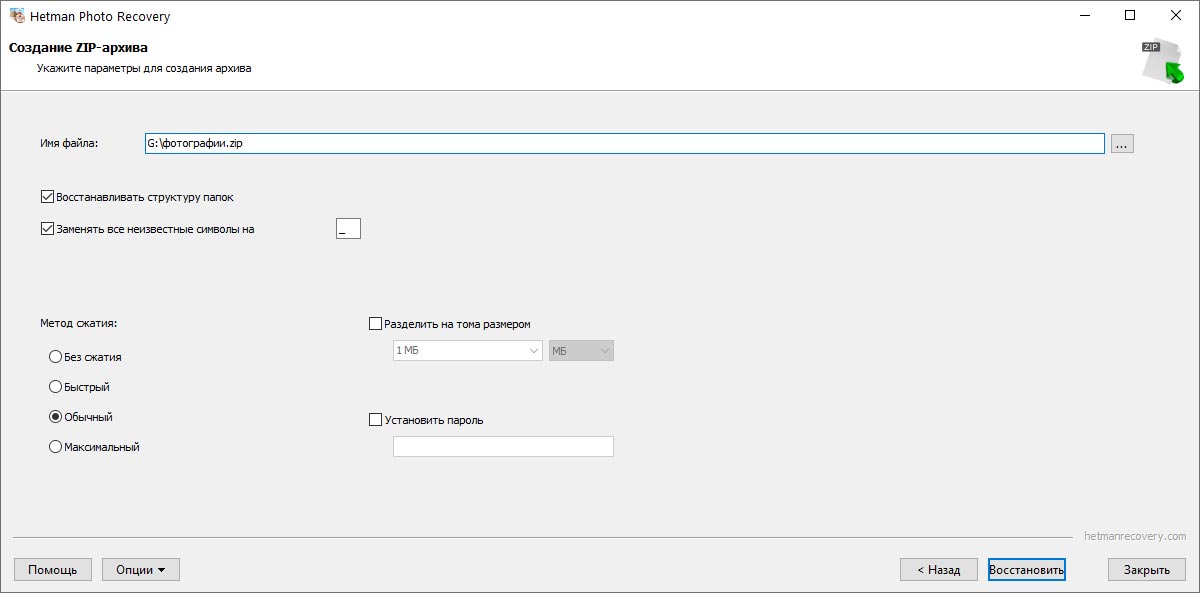
Для ZIP доступны:
имя файла;
восстановление структуры папок;
замена неизвестных символов;
сохранение без сжатия;
быстрое сжатие;
обычное сжатие;
максимальное сжатие;
разделение архива на тома;
установка пароля.
Архив подходит для передачи фотоархива между компьютерами, размещения на отдельном сервере и сохранения восстановленной структуры каталогов в одном контейнере.
Максимальное сжатие не всегда даёт заметную экономию места для JPEG: этот формат уже использует собственное сжатие. Обычный режим подходит для большинства фотоархивов. Для TIFF, PSD и части RAW-файлов разница способна оказаться заметнее.
Выгрузка по FTP
Для передачи восстановленных фотографий на удалённый сервер выберите Выгрузить по FTP.
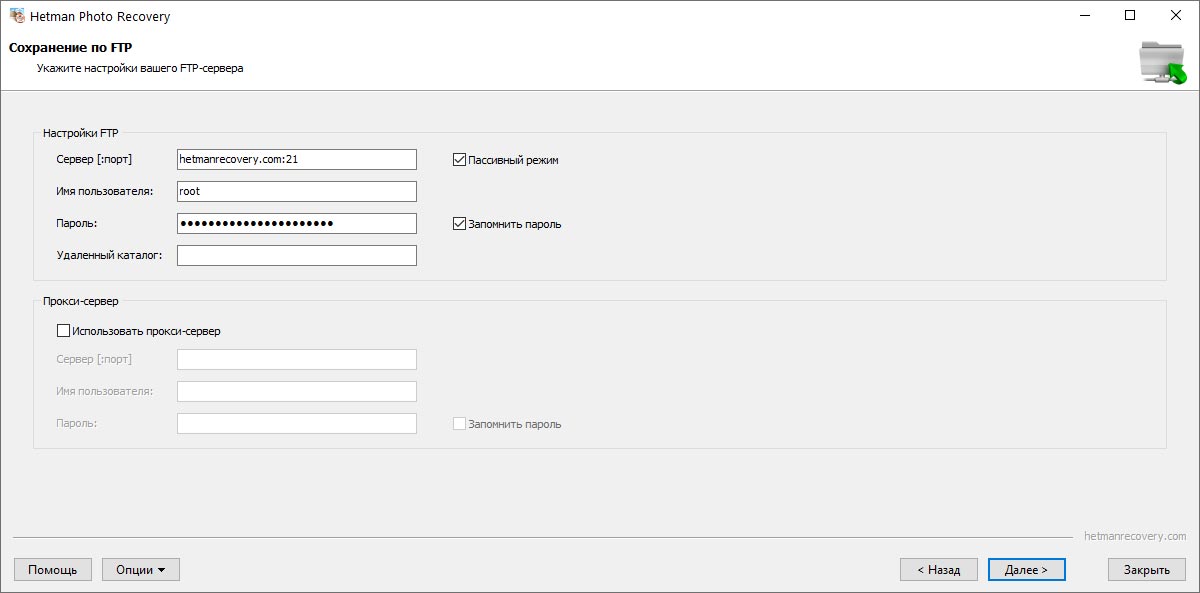
В окне Сохранение по FTP задаются:
сервер и порт;
имя пользователя;
пароль;
удалённый каталог;
пассивный режим;
сохранение пароля;
использование прокси-сервера;
адрес прокси;
имя пользователя и пароль прокси.
Этот способ рассчитан на случаи, когда восстановленные изображения нужно сразу передать на сервер без промежуточного копирования вручную. Перед загрузкой проверьте объём файлов, стабильность соединения и свободное место в удалённом каталоге.
Быстрое сканирование и полный анализ
Оба режима решают разные задачи. Начинать восстановление нужно с самого щадящего и быстрого варианта, а затем переходить к глубокому поиску.
| Сценарий | Подходящий режим | Что получится восстановить |
| Недавно удалены отдельные фотографии | Быстрое сканирование | Файлы с доступными именами, датами и расположением |
| Очищена Корзина | Быстрое сканирование | Удалённые изображения на выбранном разделе |
| Использовано Shift + Delete | Быстрое сканирование | Фотографии, записи которых ещё сохранились |
| Карта памяти форматировалась | Полный анализ | Изображения, найденные по содержимому |
| Раздел удалён | Поиск дисков и полный анализ | Фото с найденного раздела или физического носителя |
| Файловая система повреждена | Образ диска и полный анализ | Доступные изображения независимо от прежней структуры папок |
| Нужные снимки отсутствуют после первого прохода | Полный анализ | Более широкий перечень найденных файлов |
Что сохраняет быстрое сканирование
Быстрое сканирование работает с доступной структурой файловой системы. Когда запись о фотографии ещё существует, программа получает:
имя файла;
дату создания;
дату изменения;
исходную папку;
размер;
содержимое снимка.
Этот режим удобен для возврата недавно удалённой папки с фотографиями. Результат проще сортировать: кадры сохраняют названия, а каталоги легче восстановить в прежнем виде.
Что происходит при полном анализе
Полный анализ просматривает содержимое носителя глубже. Программа ищет начало и окончание поддерживаемых файлов, извлекает данные и формирует перечень найденных изображений.
Такой режим находит фотографии после форматирования и повреждения файловой системы, но часть атрибутов теряется. В списке появляются файлы с новыми именами. Для отбора используются эскизы, полноразмерный просмотр, размер и разрешение.
Полный анализ не гарантирует возврат каждого кадра. Если часть данных перезаписана новыми файлами, восстановленное изображение останется повреждённым или не будет найдено.
Поиск удалённых разделов
Функция Найти диски используется, когда прежний раздел исчез из списка после форматирования, удаления или переразметки накопителя.
Порядок действий:
выберите физический диск;
откройте контекстное меню;
нажмите Найти диски;
укажите файловую систему;
задайте примерное расположение раздела;
запустите поиск кнопкой Найти;
дождитесь добавления найденного раздела в список;
выберите раздел и продолжите анализ.
Поиск удалённых разделов полезен при работе с внешними дисками и картами памяти, которые ранее имели читаемую структуру, но после сбоя отображаются иначе.
Если требуется универсальное восстановление разделов и разных типов файлов, а не только фотографий, можно использовать EaseUS Partition Recovery или Hetman Partition Recovery. Hetman Photo Recovery удобнее, когда итоговый отбор выполняется по изображениям.
Работа с виртуальным образом диска
Виртуальный образ — файл, содержащий копию исходного носителя. Hetman Photo Recovery позволяет сохранить образ, смонтировать его и выполнять дальнейшее сканирование без повторного чтения карты памяти или диска.
Такой подход нужен в трёх случаях:
накопитель читается нестабильно;
требуется сохранить исходное состояние носителя;
анализ нужно повторить с другими параметрами.
Образ создаётся командой Сохранить диск. Подключение выполняется через Монтировать диск. После монтирования копия появляется в списке накопителей.
При сохранении образа важно выбрать другой физический диск. Файл копии нельзя размещать на исходном носителе. Для большой карты памяти или HDD заранее проверьте свободное место.
Виртуальный образ не исправляет повреждённые области. Он уменьшает количество обращений к исходному устройству и позволяет повторять анализ по уже сохранённой копии.
Фильтры, просмотр и сортировка
После анализа диска задача меняется: нужно не найти максимальное количество файлов, а отобрать пригодные изображения.
Фильтр по типу файла
Выбор расширений выполняется до полного анализа. Он полезен, когда известен формат удалённых снимков:
JPEG — готовые кадры с камеры и смартфона;
PNG — изображения, сохранённые приложениями и графическими редакторами;
TIFF и TIF — файлы для печати и обработки;
PSD — проекты Adobe Photoshop;
CR2 и CRW — RAW-файлы Canon;
NEF — RAW-файлы Nikon;
PEF — RAW-файлы Pentax;
X3F — RAW-файлы Sigma.
Если формат неизвестен, оставьте поиск всех изображений.
Фильтр по размеру
Фильтр по размеру помогает убрать миниатюры, служебные картинки и небольшие изображения интерфейса. Для фотоархива обычно важны оригиналы с большим размером файла. Для восстановления изображений из папки сайта или старого проекта, наоборот, могут понадобиться маленькие PNG и JPEG.
Фильтр по дате
Фильтрация по дате удобна для фотосессий, отпусков, мероприятий и рабочих съёмок. Когда известен период, количество результатов сокращается, а отбор выполняется быстрее.
После полного анализа дата сохраняется не для всех файлов. Если фотография найдена по содержимому без исходной записи файловой системы, ориентироваться придётся на эскиз, формат, разрешение и размер.
Фильтр по маске имени
В результатах анализа можно использовать маску имени. Этот инструмент полезен после быстрого сканирования, когда исходные названия файлов сохранились. Например, фотографии с камеры часто имеют последовательные имена, а экспортированные изображения — общий префикс.
Просмотр в полном размере
Миниатюра позволяет быстро оценить сюжет, но не всегда показывает повреждение. Перед сохранением важных кадров откройте фотографию двойным щелчком и проверьте её в полном размере.
Для каждого ценного снимка нужно оценить:
наличие всех частей кадра;
правильность цветов;
отсутствие крупных полос;
читаемость деталей;
ожидаемое разрешение;
ненулевой размер файла.
Ограничения бесплатного режима и лицензии
Hetman Photo Recovery позволяет выполнить анализ накопителя и просмотреть найденные фотографии до регистрации. Это даёт возможность заранее понять, обнаружены ли нужные изображения и открываются ли они в полном размере.
Для сохранения результата требуется регистрация программы.
Лицензии различаются по сценарию использования:
| Лицензия | Для чего предназначена |
| Домашняя версия | Личное использование дома |
| Офисная версия | Работа с данными компании |
| Бизнес-версия | Оказание услуг по восстановлению данных третьим лицам |
Перед регистрацией рационально выполнить полный цикл до этапа сохранения:
выбрать исходный носитель;
запустить подходящий режим анализа;
открыть найденные фотографии;
проверить целостность важных кадров;
оценить объём результата;
подготовить другой накопитель;
выбрать подходящий вариант лицензии.
Главное ограничение пробного режима связано не со сканированием, а с записью восстановленных файлов. Программа подходит для предварительной оценки результата: пользователь видит, что именно найдено, до перехода к сохранению.
Системные требования
Hetman Photo Recovery выпускается для Windows, macOS и Linux. Поддерживаемая операционная система определяет доступный вариант запуска, но логика восстановления остаётся общей: выбрать носитель, выполнить анализ, просмотреть снимки и сохранить результат на другой диск.
Windows
Программа работает в следующих версиях Windows:
Windows XP;
Windows Media Center Edition;
Windows Vista;
Windows 7;
Windows 8;
Windows 8.1;
Windows 10;
Windows 11.
Поддерживаются серверные редакции:
Windows Server 2003;
Windows Server 2008;
Windows Server 2012;
Windows Server 2016;
Windows Server 2019;
Windows Server 2022.
macOS и OS X
Поддерживаются:
OS X 10.7 Lion;
OS X 10.8 Mountain Lion;
OS X 10.9 Mavericks;
OS X 10.10 Yosemite;
OS X 10.11 El Capitan;
macOS 10.12 Sierra;
macOS 10.13 High Sierra;
macOS 10.14 Mojave;
macOS 10.15 Catalina;
macOS 11 Big Sur;
macOS 12 Monterey;
macOS 13 Ventura;
macOS 14 Sonoma;
macOS 15 Sequoia.
Linux
Для Linux перечислены сборки и поддерживаемые среды, включая:
Ubuntu 10.04, 12.04, 14.04, 16.04, 18.04, 20.04, 22.04 и 24.04;
Debian 6, 7, 8, 9, 10, 11 и 12;
Fedora 13, 20, 25, 30, 33, 36 и 40;
Linux Mint 9, 13, 17, 18, 19, 20, 21 и 21.3;
openSUSE 11.3, 12.1, Leap 42.1, Leap 15.0, Leap 15.5 и Leap 15.6;
Arch Linux.
Поддерживаемые файловые системы
Hetman Photo Recovery работает с несколькими группами файловых систем:
| Семейство | Поддерживаемые варианты |
| FAT | FAT, exFAT |
| Windows | NTFS, ReFS |
| Apple | APFS, HFS+ |
| Linux и Unix-подобные системы | Ext2, Ext3, Ext4, ReiserFS, XFS, UFS |
Поддерживаются сжатые и зашифрованные диски NTFS.
Для обычного восстановления фотографий с SD-карты или флешки чаще всего встречаются FAT и exFAT. На жёстких дисках Windows распространена NTFS. Поддержка других файловых систем важна при анализе носителей, использовавшихся на macOS, Linux и специализированных устройствах.
Что потребуется для сохранения результата
Кроме совместимой операционной системы, нужен второй накопитель с достаточным свободным местом. Он используется для:
сохранения восстановленных фотографий;
записи ZIP-архива;
создания виртуального образа;
хранения копии нестабильно читающейся карты памяти;
переноса результатов на другой компьютер.
Размер свободного пространства должен быть не меньше объёма выбранных фотографий. Для полного образа требуется место, сопоставимое с размером исходного носителя.
Преимущества и ограничения
Плюсы:
программа специализирована на восстановлении фотографий и графических файлов;
поддерживаются JPEG, PNG, TIFF, PSD и RAW-форматы камер;
есть быстрое сканирование для недавно удалённых файлов;
предусмотрен полный анализ после форматирования и повреждения файловой системы;
найденные фотографии отображаются в виде эскизов;
доступен полноразмерный просмотр до сохранения;
можно фильтровать файлы по типу, размеру, дате, имени и разрешению;
результаты сортируются по нескольким параметрам;
поддерживается поиск удалённых разделов;
можно создать образ диска и анализировать копию;
доступны сохранение на диск, ZIP-архив и FTP-сервер;
программа работает в режиме чтения исходного накопителя;
поддерживаются Windows, macOS и Linux;
предусмотрен русскоязычный интерфейс;
до регистрации можно проверить, какие изображения найдены.
Минусы:
для сохранения восстановленных фотографий требуется регистрация;
программа ориентирована на изображения, а не на возврат любых типов данных;
полный анализ занимает больше времени, чем быстрое сканирование;
файлы, найденные по содержимому после форматирования, часто теряют исходные имена и структуру папок;
повреждённые перезаписью фотографии не восстанавливаются в исходном качестве;
анализ не устраняет физические неисправности карты памяти или диска;
результат нужно вручную проверять по эскизам и полноразмерному просмотру;
для образа диска и сохранения результата требуется другой накопитель с достаточным свободным местом.
Сравнение с аналогами
Hetman Photo Recovery конкурирует не только со специализированными программами для фотографий, но и с универсальными средствами восстановления данных. Выбор зависит от того, какие файлы потеряны, нужен ли бесплатный экспорт, какая операционная система используется и насколько важен визуальный отбор найденных снимков.
| Программа | Основная специализация | Платформы | Особенности |
| Hetman Photo Recovery | Фотографии, изображения и RAW-файлы | Windows, macOS, Linux | Пошаговый мастер, быстрый и полный анализ, эскизы, полноразмерный просмотр, образы дисков, FTP и ZIP |
| Recuva | Универсальное восстановление удалённых файлов | Windows | Поиск файлов на дисках, картах памяти и других устройствах, глубокое сканирование, работа с повреждёнными и форматированными носителями |
| Wise Data Recovery | Универсальное восстановление файлов | Windows, macOS | Быстрый поиск, глубокое сканирование, предпросмотр распространённых типов файлов, бесплатное сохранение ограниченного объёма |
| EaseUS Data Recovery Wizard Free | Универсальное восстановление данных | Windows, macOS | Восстановление документов, фотографий, видео, почты и других файлов с HDD, SSD, USB и SD-карт |
| PhotoRec | Сигнатурный поиск файлов | Windows, macOS, Linux и другие системы | Бесплатный инструмент с открытым исходным кодом, игнорирует файловую систему и ищет данные по сигнатурам |
| R-Photo | Фотографии и видео | Windows | Бесплатное некоммерческое восстановление фото и видео, поддержка FAT, exFAT, NTFS и ReFS |
| Disk Drill | Универсальное восстановление данных | Windows, macOS | Поиск фотографий, видео, документов, архивов и других файлов на внутренних и внешних накопителях |
Сравнение с Recuva
Recuva подходит для простого возврата удалённых файлов в Windows. Она восстанавливает разные типы данных, работает с повреждёнными и недавно форматированными дисками, поддерживает глубокое сканирование и умеет безопасно удалять файлы.
Hetman Photo Recovery удобнее, когда основной результат — фотографии. Эскизы, полноразмерный просмотр, фильтрация изображений и поддержка RAW-файлов камеры помогают быстрее разобрать результат. Recuva рациональнее для смешанного набора документов, музыки, архивов и изображений.
Сравнение с Wise Data Recovery
Wise Data Recovery восстанавливает фотографии, документы, видео, электронную почту и другие файлы. Доступны быстрый и глубокий поиск, предварительный просмотр и бесплатное сохранение ограниченного объёма данных.
Hetman Photo Recovery сильнее ориентирована на работу с фотоархивом: она предлагает создание образа, поиск удалённых разделов, отбор по типам изображений и несколько способов сохранения. Wise Data Recovery удобнее для небольшой разовой задачи, когда вместе со снимками нужно вернуть несколько документов.
Сравнение с EaseUS Data Recovery Wizard Free
EaseUS Data Recovery Wizard Free — универсальная программа. Она восстанавливает удалённые документы, изображения, видео, письма и другие данные с HDD, SSD, USB-накопителей и SD-карт. Бесплатный режим Windows позволяет сохранить до 2 ГБ.
Hetman Photo Recovery рациональнее для большого фотоархива, где важны RAW-файлы, эскизы, фильтрация по разрешению и последовательный мастер. EaseUS подходит для смешанных данных и небольшого объёма восстановления в бесплатном режиме.
Сравнение с PhotoRec
PhotoRec использует сигнатурный поиск и игнорирует файловую систему. Это полезно для серьёзно повреждённых и форматированных носителей. Программа бесплатна, распространяется с открытым исходным кодом и распознаёт сотни расширений.
Hetman Photo Recovery заметно проще для пользователя без опыта. Она показывает диски в графическом интерфейсе, ведёт по этапам мастера, выводит фотографии эскизами и позволяет настроить сохранение. PhotoRec подходит для опытного пользователя, которому важен бесплатный сигнатурный поиск и не требуется привычный визуальный интерфейс.
Сравнение с R-Photo
R-Photo — специализированная бесплатная утилита для некоммерческого восстановления фотографий и видео в Windows. Она работает с FAT, exFAT, NTFS и ReFS, анализирует внутренние и внешние диски, USB-флешки и SD-карты.
Hetman Photo Recovery охватывает Windows, macOS и Linux, поддерживает образы дисков, поиск удалённых разделов, FTP и ZIP. R-Photo интереснее при домашнем восстановлении фото и видео без регистрации. Hetman Photo Recovery удобнее при сложном сценарии с образом, фильтрами и несколькими вариантами сохранения.
Сравнение с Disk Drill
Disk Drill относится к универсальным решениям для Windows и macOS. Она восстанавливает фотографии, видео, документы, архивы и другие файлы с внутренних и внешних накопителей, карт памяти и USB-флешек.
Hetman Photo Recovery проще воспринимать как специализированный инструмент: пользователь работает с изображениями и не отвлекается на другие категории данных. Disk Drill подходит для комплексного возврата разных типов файлов.
Когда выбрать универсальную программу
Специализация Hetman Photo Recovery становится ограничением, когда потеряна целая рабочая папка с разными типами данных. Для таких случаев подходят Hetman Partition Recovery, Recuva, Wise Data Recovery и PC Inspector File Recovery.
| Сценарий | Что выбрать |
| Удалены фотографии и RAW-файлы камеры | Hetman Photo Recovery |
| Нужно просмотреть фото перед сохранением | Hetman Photo Recovery |
| Карта памяти форматировалась | Hetman Photo Recovery с полным анализом |
| Накопитель читается нестабильно | Hetman Photo Recovery с созданием образа |
| Удалены документы, архивы, таблицы и фотографии одновременно | Универсальная программа |
| Нужен бесплатный сигнатурный поиск | PhotoRec |
| Требуется бесплатное домашнее восстановление фото и видео в Windows | R-Photo |
| Нужно вернуть небольшой смешанный набор файлов | Wise Data Recovery или EaseUS Data Recovery Wizard Free |
Отзывы пользователей и профильных журналов
Отзывы о Hetman Photo Recovery чаще всего связаны с потерей семейных архивов, кадров со свадьбы, старых фотографий и RAW-файлов с повреждённых карт памяти. При оценке таких мнений важно разделять отзывы о конкретной программе и общие отзывы о линейке Hetman Software.
Отзывы на странице программы
На странице Hetman Photo Recovery опубликовано 62 отзыва со средней оценкой 4,95 из 5. Материалы проходят модерацию перед публикацией.
Среди описанных сценариев встречаются:
восстановление семейных фотографий после случайного удаления;
возврат свадебной съёмки после форматирования;
восстановление архива за несколько лет;
поиск старых снимков глубоким анализом;
возврат RAW-файлов с испорченной карты памяти.
Эти отзывы показывают, какие задачи пользователи решают с помощью программы, но не заменяют проверку собственных файлов. Перед регистрацией нужно выполнить анализ и открыть важные фотографии в полном размере.
Software Informer
Редакционный обзор Software Informer выделяет пошаговый интерфейс, миниатюры найденных файлов, подробный анализ для давно удалённых изображений и инструменты поиска. К ограничениям отнесены невозможность сохранить файлы в пробном режиме и стоимость регистрации.
Эта оценка совпадает с фактической логикой Hetman Photo Recovery: программа позволяет проверить результат до оплаты, но требует регистрацию для экспорта.
Heise Download
Каталог Heise Download описывает Hetman Photo Recovery как программу для восстановления повреждённых цифровых фотографий с функцией предварительного просмотра. Такая формулировка точно отражает один из главных сценариев использования: пользователь не просто запускает сканирование, а просматривает найденные изображения до сохранения.
Uptodown
Редакционное описание Uptodown обращает внимание на простой порядок действий: выбрать жёсткий диск или USB-накопитель, дождаться сканирования и проверить найденные фотографии. Отдельно отмечено, что без регистрации доступны миниатюры восстанавливаемых изображений.
FindMySoft
В обзоре FindMySoft программа получила высокую оценку за интерфейс, набор функций и понятность. Материал относится к раннему этапу развития Hetman Photo Recovery, поэтому его нужно воспринимать как историческую оценку подхода к интерфейсу, а не как описание всех современных возможностей.
G2 и Trustpilot
На G2 опубликован отдельный профиль Hetman Photo Recovery с одним отзывом. Общая карточка Hetman Software объединяет отзывы о нескольких продуктах, поэтому её средняя оценка не является оценкой одной программы.
Отзывы Trustpilot также относятся к Hetman Software в целом. Среди них встречаются положительные и отрицательные мнения о разных продуктах, поддержке и условиях покупки. Использовать их как усреднённую оценку Hetman Photo Recovery некорректно.
Усреднённое впечатление
Повторяющиеся сильные стороны программы:
пошаговый интерфейс без сложной предварительной настройки;
предварительный просмотр;
специализация на фотографиях;
работа с картами памяти;
глубокий поиск после форматирования;
возможность заранее увидеть найденные изображения.
Повторяющиеся ограничения:
сохранение требует регистрации;
результат зависит от степени перезаписи носителя;
глубокий анализ занимает больше времени;
часть фотографий после форматирования возвращается без исходных имён;
найденные файлы нужно проверять вручную.
Типичные ошибки
Продолжение съёмки после удаления кадров
Каждая новая фотография записывается на карту памяти и способна занять место старого файла. После обнаружения потери прекратите использовать карту.
Повторное форматирование накопителя
Форматирование не улучшает результат восстановления. Оно изменяет структуру носителя и усложняет поиск. Анализ нужно начинать с текущего состояния диска.
Установка программы на исходный раздел
Если фотографии удалены с системного диска, установка новых приложений создаёт дополнительные записи. Используйте другой раздел или внешний накопитель.
Сохранение результата на исходную карту памяти
Восстановленные файлы записываются в свободные области и способны перезаписать ещё не сохранённые изображения. Выберите другой диск.
Использование только быстрого сканирования
Быстрое сканирование подходит для недавнего удаления. После форматирования, удаления раздела и повреждения файловой системы запускайте полный анализ.
Восстановление всех файлов без просмотра
После глубокого поиска в списке появляются старые фотографии, дубликаты и повреждённые файлы. Используйте эскизы, фильтры и полноразмерный просмотр.
Игнорирование виртуального образа
При нестабильном чтении повторный анализ исходной карты создаёт лишнюю нагрузку. Сначала сохраните образ, затем работайте с копией.
Ожидание ремонта физически неисправного устройства
Hetman Photo Recovery анализирует данные на доступном носителе. Она не ремонтирует контроллеры, разъёмы, микросхемы памяти и механические элементы HDD.
Ответы на частые вопросы
Можно ли восстановить фотографии после форматирования SD-карты?
Да. Подключите карту через картридер, выберите физический носитель и запустите Полный анализ (поиск всей возможной информации). После сканирования проверьте найденные изображения по эскизам и в полном размере.
Что выбрать: быстрое сканирование или полный анализ?
Для недавно удалённых фотографий сначала используйте Быстрое сканирование. После форматирования, удаления раздела, повреждения файловой системы и отсутствия нужных файлов переходите к полному анализу.
Можно ли просмотреть фотографии до регистрации?
Да. Hetman Photo Recovery показывает найденные изображения и позволяет открыть их в полном размере. Регистрация требуется для сохранения результата.
Можно ли восстановить RAW-файлы камеры?
Да. Программа поддерживает RAW, CR2, CRW, NEF, PEF, X3F и другие форматы цифровых камер.
Подходит ли программа для MicroSD?
Да. MicroSD анализируется после подключения через картридер или совместимое устройство.
Можно ли восстановить фотографии с USB-флешки?
Да. Флешка выбирается в списке накопителей и проверяется быстрым или полным анализом.
Для чего нужен образ диска?
Образ сохраняет копию носителя в отдельный файл. После монтирования можно повторять анализ по копии без повторного чтения исходного устройства.
Можно ли сохранить фотографии обратно на исходную карту памяти?
Нет. Для результата нужно использовать другой накопитель. Запись на исходную карту способна перезаписать удалённые данные.
Что делать, если раздел исчез?
Выберите физический диск и используйте Найти диски. После обнаружения раздел появится в списке доступных источников.
Что делать, если фотография открывается с полосами и артефактами?
Такой файл повреждён. Проверьте другие найденные варианты снимка, запустите полный анализ и не записывайте новые данные на исходный носитель.
Подходит ли Hetman Photo Recovery для документов?
Программа ориентирована на фотографии и графические файлы. Для документов, архивов, видео и смешанного набора данных используйте универсальную программу восстановления.
Можно ли сохранить результат в архив?
Да. В мастере доступно создание ZIP-архива с настройкой сжатия, разбивкой на тома и паролем.
Можно ли отправить восстановленные фотографии на сервер?
Да. Hetman Photo Recovery поддерживает выгрузку по FTP с указанием сервера, порта, учётных данных, удалённого каталога и параметров прокси.
Что делать, если карта памяти не открывается в Проводнике?
Проверьте, отображается ли физический носитель в Hetman Photo Recovery. При доступном устройстве создайте образ и запустите полный анализ.
Нужен ли отдельный диск?
Да. Другой накопитель используется для сохранения фотографий и создания образа. Он защищает исходный носитель от перезаписи.
Итог
Hetman Photo Recovery подходит для восстановления удалённых фотографий, RAW-файлов камеры и графических изображений с карт памяти, флешек, внутренних и внешних дисков. Программа ведёт пользователя по шагам, показывает найденные снимки до сохранения и предоставляет отдельные инструменты для сложных сценариев: полный анализ, поиск удалённых разделов и создание виртуального образа.
Для недавно удалённых кадров начните с быстрого сканирования. После форматирования используйте полный анализ. При нестабильном чтении сначала сохраните образ накопителя. Для результата подготовьте другой диск и проверьте важные фотографии в полном размере.
Когда вместе со снимками утрачены документы, архивы, видео и другие данные, лучше выбрать универсальную программу. Если задача ограничена фотоархивом, Hetman Photo Recovery даёт более удобный порядок работы: выбрать носитель, найти изображения, просмотреть кадры и сохранить только нужные файлы.
Список изменений
История версий:
- Hetman Photo Recovery развивалась не только как средство возврата отдельных JPEG-файлов. В программу постепенно добавлялись новые файловые системы, форматы дисковых образов, улучшения анализа повреждённых носителей, поддержка дополнительных платформ и исправления интерфейса.
- Ниже перечислены изменения, которые относятся к Hetman Photo Recovery и влияют на восстановление фотографий.
- Дата — Изменение — Практическое значение
- 17 мая 2017 года — Добавлена поддержка распространённых форматов дисков виртуальных машин: VDI, VMDK, VHD, VHDX, HDD, QED и QCOW — Фотографии можно искать внутри подключённых виртуальных дисков
- 11 июля 2017 года — Доработано чтение HDD со сбойными секторами — Улучшена работа с проблемными накопителями
- 29 декабря 2017 года — Улучшен анализ нераспределённой области и RAW-разделов — Программа стала полезнее после удаления раздела и повреждения файловой системы
- 27 июля 2018 года — Доработан алгоритм восстановления удалённых изображений, добавлена поддержка новых форматов — Расширен поиск фотографий и графических файлов
- 15 мая 2019 года — Улучшено чтение повреждённых, недоступных и нечитаемых дисков — Повысилась применимость при сбоях накопителя


 *EXE — расширение исполняемого файла. Сайт является партнером проекта
Оставте свой отзыв о Hetman Photo Recovery